小程序图文
点位负责人

登录、改稿、发券与核销

平台为商户/点位负责人开通账号并授权点位后,负责人可在小程序维护图文、视频外链与坐标; 并可发布优惠券、扫码核销。改稿与发券均须平台审核通过后游客侧生效。无支付、非商家入驻交易。
步骤 1

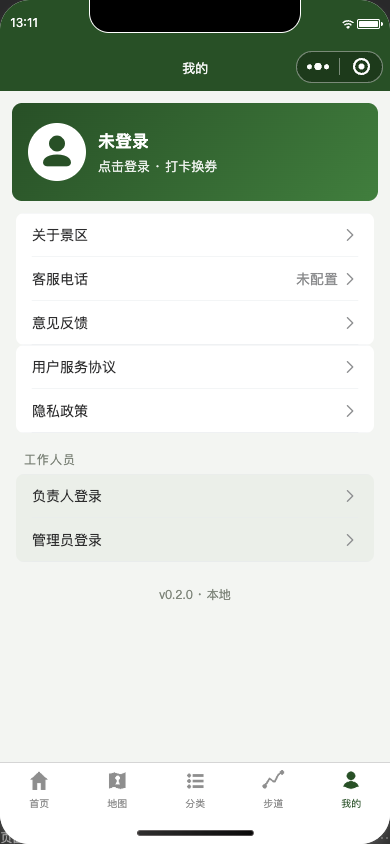
从「我的」进入

  1. 打开 Tab「我的」(未登录态)。
  2. 在「工作人员」区点负责人登录(与「管理员登录」不同:管理员用后台账号精修坐标或看项目概览;负责人用平台开通的负责人账号)。
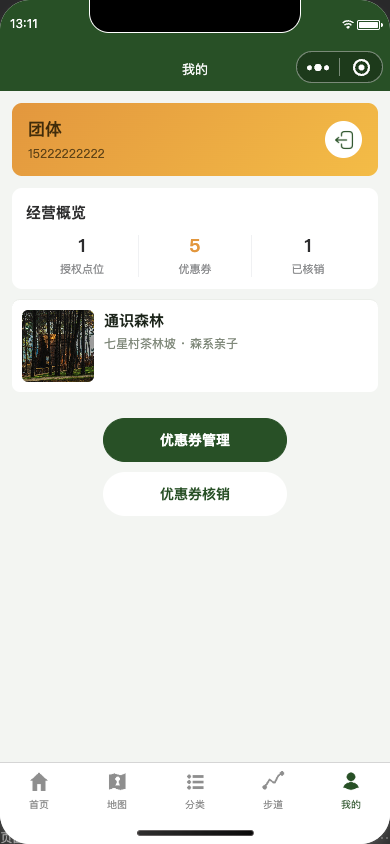
  3. 登录成功后「我的」切换为负责人视图(黄底头卡 + 经营概览),不再停留在独立「我的点位」首页。
我的页负责人登录入口
步骤 2

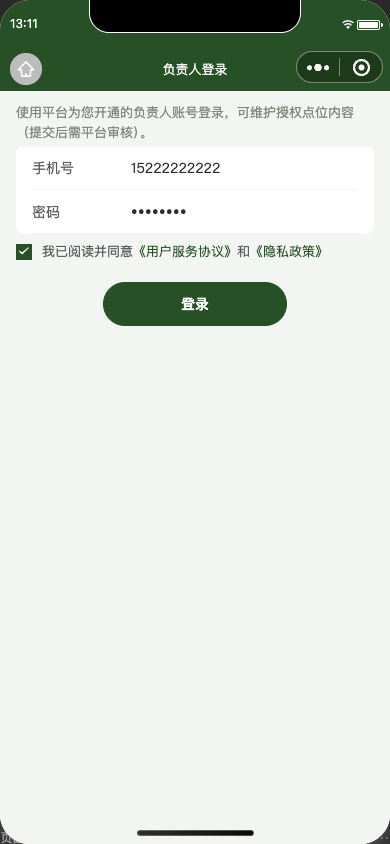
负责人登录

  1. 输入平台开通的手机号与密码,勾选协议后点「登录」。
  2. 账号或密码错误时会提示「手机号或密码错误」。
  3. 成功后回到 Tab「我的」负责人态。

图文演示账号:15222222222(密码由平台开通时下发)。 正式环境请用后台「点位负责人」创建后的账号。

负责人登录页
步骤 3

经营概览与授权点位

  • 概览:授权点位数、优惠券数、已核销数。
  • 下方列表仅展示已授权点位;卡片可显示待审 / 已驳回 / 草稿等标签。
  • 点卡片进入编辑;头卡右侧可退出登录。
负责人我的·经营概览与点位
步骤 4

编辑草稿

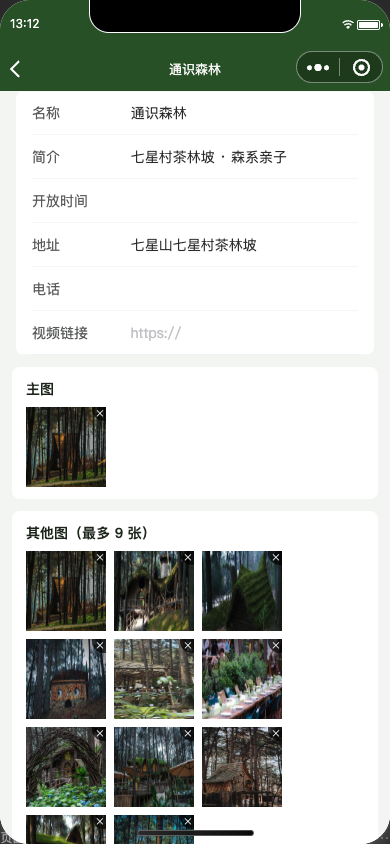
  1. 可改名称、简介、开放时间、地址、电话、视频链接、主图与其他图、详情正文。
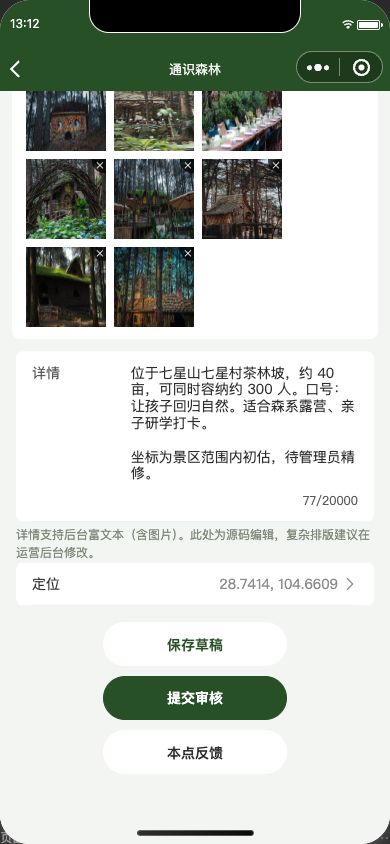
  2. 底部「定位」进入地图精修坐标(GCJ-02);也可调起微信选点。
  3. 保存草稿:仅负责人可见,游客仍看旧发布态。
  4. 提交审核:待审期间勿重复提交;通过后游客可见,驳回可改后再提。
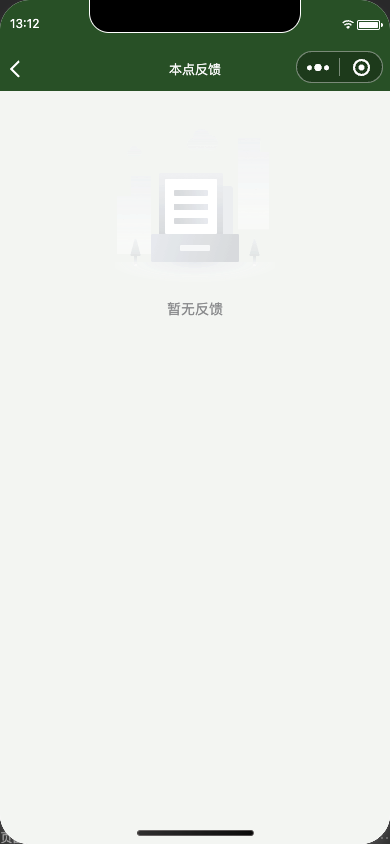
  5. 本点反馈:只读查看关联该点的游客反馈,不能代平台结案。
编辑点位顶部表单
步骤 5

定位与提交

编辑页下半部分含定位入口与操作按钮。平台运营在 PC 后台「内容审核」中通过或驳回。

编辑页定位与提交
步骤 6

本点反馈(只读)

查看该点相关反馈类型、状态与正文;处理与内部备注仍在运营后台完成。

本点反馈列表
步骤 7

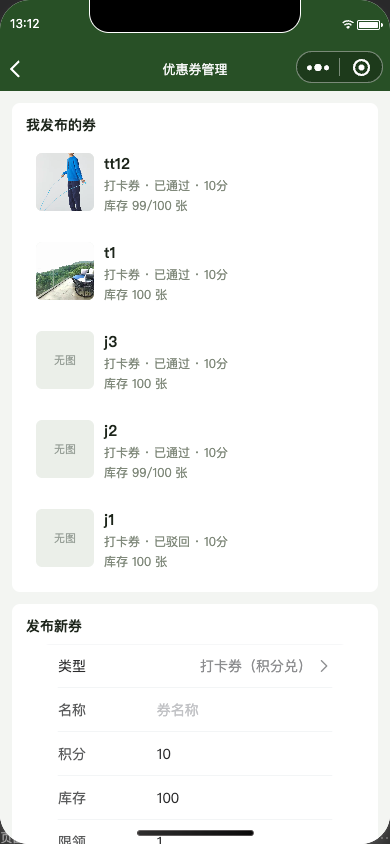
优惠券管理

  • 「我的」底部进入优惠券管理:我发布的券 + 发布新券。
  • 发券可填:类型、名称、积分、库存、限领、主图、轮播≤9、说明、关联点位(可选)。
  • 提交后待平台审核;通过后游客端可领取。
优惠券管理
步骤 8

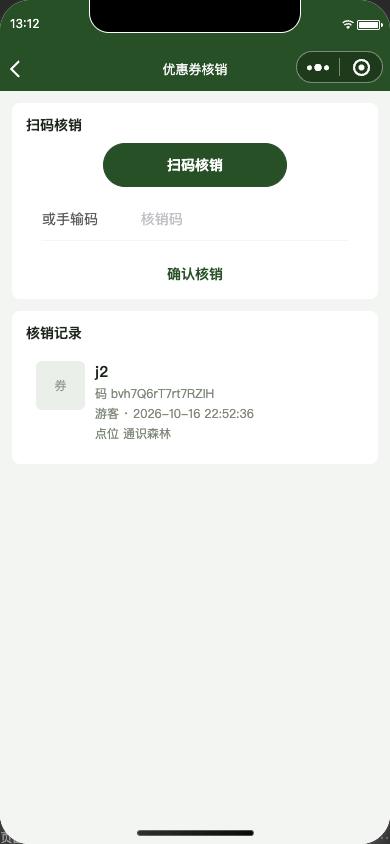
优惠券核销

  1. 进入优惠券核销:扫码或手输核销码。
  2. 游客出示券详情二维码(或明码);扫成功即核销。
  3. 本页可看核销记录;休息中点位拒绝核销。
优惠券核销